Pahina ng Impormasyon
Paano mag-iskedyul ng mga inspeksyon sa portal ng PermitSF
Mga screenshot at (mga) instruksyon para sa pag-iiskedyul ng inspeksyon sa PermitSF
(Mga) instruksyon ito ay tungkol sa mga inspeksyon para sa mga aplikasyon ng PermitSF, na may mga numero ng rekord na nagsisimula sa BLDG, ELEC, o PLMB. Para sa iba pang mga aplikasyon ng permit, sumangguni sa iba pang (mga) instruksyon tungkol sa pag-iiskedyul ng isang inspeksyon .
Tungkol sa mga inspeksyon sa PermitSF
Maaaring mag-iskedyul ng mga inspeksyon ang mga pangunahing aplikante at mga bisita sa portal ng PermitSF.
Ang mga inspeksyon ay itinatakda ayon sa aplikasyon ng permit.
Mag-click sa isang application sa iyong PermitSF dashboard . Makakatanggap ka rin ng email kapag maaari ka nang humiling ng mga inspeksyon para sa isang aplikasyon para sa permit.
1. Mag-click ang "inspeksyon" sa kaliwang bahagi ng iyong aplikasyon para sa permit sa PermitSF
Kapag maaaring iiskedyul ang isang inspeksyon, ang isang hakbang sa Inspeksyon ay magiging aktibo sa kaliwang bahagi ng anumang aplikasyon ng permit. Magkakaroon ito ng asul na tatsulok na buton na "Play" sa tabi nito.
Sa screen ng Inspeksyon, tingnan ang tab na Mga Inspeksyon para sa bilang ng mga nakapasa, bahagyang nakapasa, nabigo, at naka-lock (nakareserba ngunit hindi naka-iskedyul) na mga inspeksyon. Mayroon ding impormasyon ang tab na Mga Inspeksyon tungkol sa mga natapos at naka-iskedyul na pagbisita.
Ang tab na Mga Ulat ay maglalaman ng mga ulat ng inspeksyon at mga tala ng anumang natapos na inspeksyon.
Ang Grupo ng mga inspeksyon ay ang mga uri ng inspeksyon na magagamit para sa saklaw ng iyong permit. Maaari kang mag-book ng isang buong grupo ng mga inspeksyon nang sabay-sabay, o isa-isa.
Maaari ka ring magpadala ng mensahe sa mga kawani sa seksyong Mga Mensahe .
Para mag-iskedyul ng inspeksyon, i-Mag-click ang matingkad na asul na buton na "Book" na tumutugma sa uri ng inspeksyon na kailangan mo.

2. Kumpirmahin ang uri ng inspeksyon na gusto mong hilingin
Kumpirmahin ang uri ng inspeksyon sa pamamagitan ng pag-click sa "Susunod".

3. Humingi ng petsa at oras para sa iyong inspeksyon
Pumili ng petsa at oras para sa iyong inspeksyon.
Kung ang iyong uri ng inspeksyon ay mangangailangan lamang ng isang Pagbisita, alisan ng tsek ang kahon na "Kailangan ko ng higit sa isang Pagbisita" .
Pag-iiskedyul ng higit sa isang Pagbisita para sa uri ng inspeksyon
Kung ang iyong inspeksyon ay mangangailangan ng higit sa isang Pagbisita:
- Tiyaking may tsek ang kahon na "Kailangan ko ng higit sa isang Pagbisita" .
- "Maglagay ng Label" para sa bawat Pagbisita. Dapat ibigay ng label sa inspektor ang impormasyon tungkol sa mga lugar na gusto mong siyasatin para sa Pagbisita iyon.
- "Magdagdag ng Booking" para i-save ang label at magdagdag ng isa pang Pagbisita sa pamamagitan ng pagpili ng ibang petsa at oras.
- I-Mag-click ang "Susunod" kapag tapos ka nang mag-iskedyul ng lahat ng pagbisita.
Maaari ka lamang mag-book ng oras para sa susunod na araw bago mag-3:00pm sa isang araw bago ang petsang iyon.

Para sa mga kahilingan sa labas ng oras ng trabaho
Kung humihiling ka ng inspeksyon nang mas maaga sa 8:00am o mas huli sa 4:00pm, piliin ang checkbox na "Nangangailangan ako ng inspeksyon sa labas ng oras ng trabaho (lampas sa 8AM - 4PM)" . Ilagay ang impormasyon para sa iyong kahilingan.
Magpapadala kami ng mensahe sa iyo pagkatapos maaprubahan ang iyong kahilingan.

4. Magdagdag ng impormasyon sa pakikipag-ugnayan
Magdagdag ng impormasyon sa pakikipag-ugnayan para sa taong dadalo sa inspeksyon. Maaari mong idagdag ang pangunahing aplikante, sinumang bisita, o magdagdag ng isang bagong tao.

5. Magdagdag ng anumang mga tala para sa inspektor
Maglagay ng anumang impormasyon o (mga) instruksyon na kakailanganin ng inspektor upang ma-access ang site. Kabilang sa mga halimbawa ang mga access code o direksyon.

6. Kumpirmahin ang inspeksyon
Suriin ang impormasyong iyong ipinasok, at i-Mag-click ang buton na "Isumite" .

7. Maghintay ng tawag mula sa inspektor
Sa umaga ng iyong nakatakdang inspeksyon, tatawagan ka ng inspektor at bibigyan ka ng tinatayang oras ng pagdating.
Kung nais mong Pagbabago ang oras ng iyong inspeksyon, maaari mong tanungin ang inspektor kapag sila ay tumawag.
Pagkansela o pagdaragdag ng mga pagbisita sa inspeksyon
Pangkalahatang impormasyon tungkol sa pagkansela o pagdaragdag ng mga pagbisita sa inspeksyon
Maaari mo lamang kanselahin ang isang inspeksyon sa PermitSF sa loob ng 24 oras mula sa iyong mga time slot. Para sa mga appointment sa umaga, ang huling araw ay 8:30am sa isang araw bago ang appointment. Para sa mga appointment sa hapon, ang huling araw ay 12:30pm sa isang araw bago ang appointment.
Maaari kang humiling ng karagdagang mga pagbisita para sa isang petsa at oras. Susuriin ng mga kawani ang iyong kahilingan at padadalhan ka ng isang email na abiso para magbayad. Kapag nabayaran mo na ang mga karagdagang inspeksyon, makukumpirma ang petsa at oras.
Paano kanselahin o dagdagan ang mga pagbisita sa inspeksyon
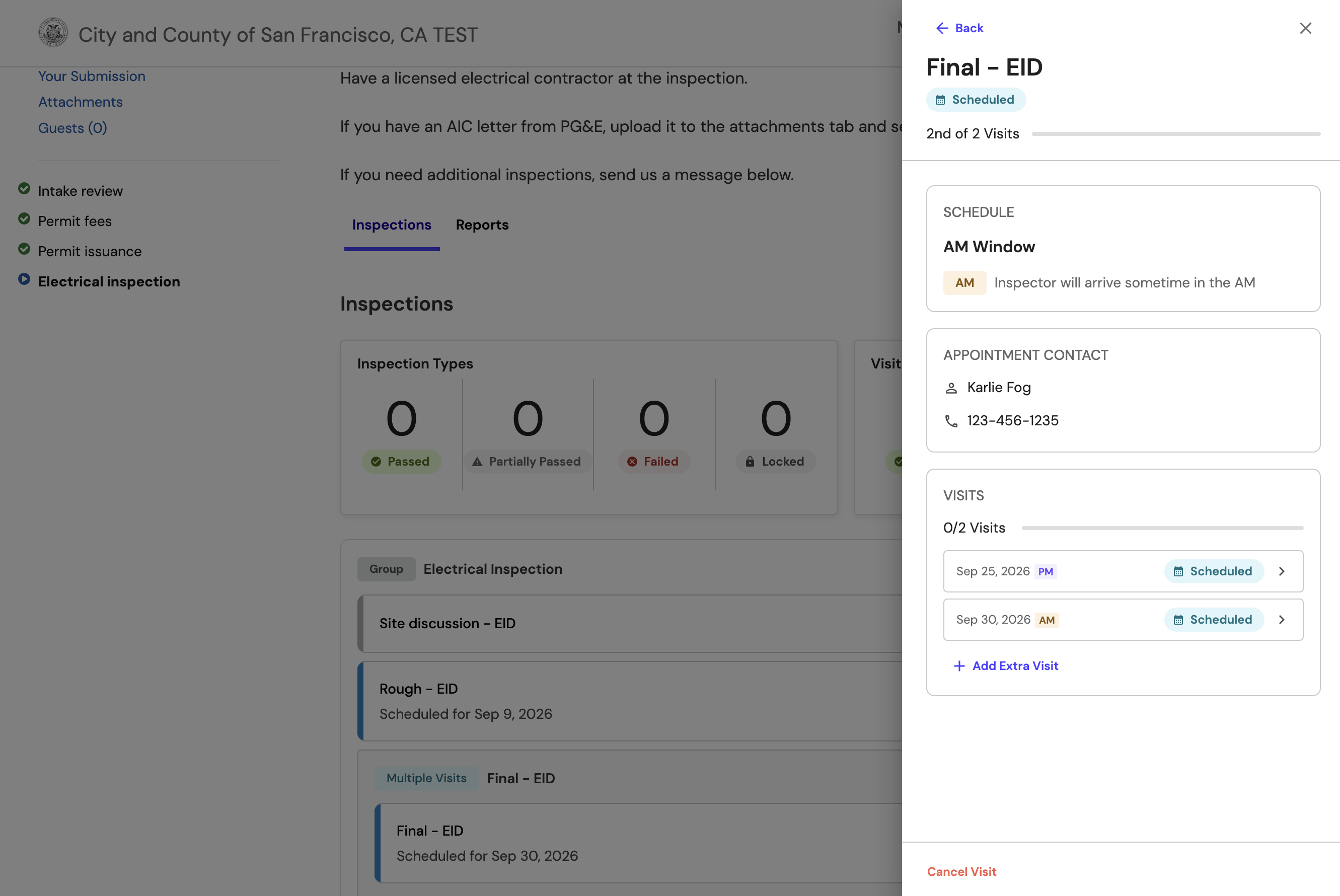
Mag-click sa uri ng inspeksyon na gusto mo. Lalabas ang higit pang impormasyon mula sa kanang bahagi ng screen. Maaari mong:
- Magdagdag ng mga karagdagang pagbisita sa pamamagitan ng pagpili sa "Magdagdag ng Karagdagang Pagbisita"
- Kanselahin ang Pagbisita sa pamamagitan ng pagpili sa "Kanselahin ang Pagbisita"
Kapag kinakansela ang isa sa maraming naka-iskedyul na pagbisita, kumpirmahin na kinakansela mo ang Pagbisita gusto mong kanselahin. Lagyan ng tsek ang numero sa itaas na bahagi.
Sa sumusunod na larawan, ang pangalawang nakatakdang inspeksyon sa Setyembre 30, 2026 ay kakanselahin kung pipindutin ang buton na "Kanselahin ang Pagbisita".
Pag-upload ng mga dokumento para sa iyong inspektor
Para makapasa ng mga dokumento, larawan, o plano para sa iyong inspektor, i-upload ito bilang isang Kalakip sa iyong aplikasyon para sa permit.
