Página de información
Cómo programar inspecciones en el portal PermitSF
Capturas de pantalla e instrucciones para programar inspecciones en PermitSF.
Estas instrucciones se refieren a las inspecciones de solicitudes de permisos PermitSF con números de registro que comienzan con BLDG, ELEC o PLMB. Para otras solicitudes de permisos, consulte las demás instrucciones sobre cómo programar una inspección .
Acerca de las inspecciones en PermitSF
Tanto los solicitantes principales como los invitados pueden programar inspecciones en el portal PermitSF.
Las inspecciones se programan según la solicitud de permiso.
Clic a la solicitud en su panel de control de PermitSF . También recibirá un correo electrónico cuando pueda solicitar inspecciones para una solicitud de permiso.
1. Clic en "inspección" en el lado izquierdo de su solicitud de permiso en PermitSF.
Cuando se pueda programar una inspección, aparecerá un paso de Inspección activo en el lado izquierdo de cualquier solicitud de permiso. Tendrá un botón triangular azul con la palabra "Reproducir" al lado.
En la pantalla de Inspección, consulte la pestaña Inspecciones para ver el número de inspecciones aprobadas, parcialmente aprobadas, reprobadas y bloqueadas (reservadas pero no programadas). La pestaña Inspecciones también contiene información sobre las visitas completadas y programadas.
La pestaña Informes contendrá informes de inspección y notas de las inspecciones realizadas.
El grupo de inspecciones comprende los tipos de inspección disponibles para el alcance de su permiso. Puede reservar un grupo completo de inspecciones a la vez o una por una.
También puedes enviar un mensaje al personal en la sección Mensajes .
Para programar una inspección, Clic en el botón azul brillante "Reservar" que corresponda al tipo de inspección que necesita.

2. Confirme el tipo de inspección que desea solicitar.
Confirme el tipo de inspección haciendo clic en "Siguiente".

3. Solicite una fecha y hora para su inspección.
Seleccione una fecha y hora para su inspección.
Si su tipo de inspección solo requiere una Visitar, desmarque la casilla "Necesito más de una Visitar" .
Programar más de una Visitar para el tipo de inspección.
Si su inspección requiere más de una Visitar:
- Asegúrese de que la casilla "Necesito más de una Visitar" esté marcada.
- Introduzca una etiqueta para cada Visitar. La etiqueta debe proporcionar al inspector información sobre las áreas que desea que se inspeccionen en esa Visitar.
- Haga clic en "Agregar reserva" para guardar la etiqueta y agregar otra Visitar seleccionando otra fecha y hora.
- Clic en "Siguiente" una vez que hayas terminado de programar todas las visitas.
Solo se puede reservar una hora para el día siguiente antes de las 15:00 horas del día anterior.

Para solicitudes fuera del horario laboral
Si solicita una inspección antes de las 8:00 a. m. o después de las 4:00 p. m., marque la casilla "Necesito una inspección fuera del horario habitual (de 8:00 a. m. a 4:00 p. m.)" . Ingrese la información de su solicitud.
Le enviaremos un mensaje una vez que su solicitud sea aprobada.

4. Añadir información de contacto
Agregue la información de contacto de la persona que estará presente en la inspección. Puede agregar al solicitante principal, a cualquier invitado o a una persona nueva.

5. Añada cualquier nota para el inspector.
Introduzca toda la información o las instrucciones que el inspector necesite para acceder al sitio. Algunos ejemplos son los códigos de acceso o las indicaciones.

6. Confirmar la inspección
Revise la información que ingresó y Clic en el botón "Enviar" .

7. Espere la llamada del inspector.
La mañana del día programado para su inspección, el inspector le llamará y le indicará una hora aproximada de llegada.
Si desea Cambiar la hora de su inspección, puede pedírselo al inspector cuando le llame.
Cancelación o adición de visitas de inspección
Información general sobre la cancelación o la adición de visitas de inspección.
Solo puedes cancelar una inspección en PermitSF con al menos 24 horas de antelación a tu cita. Para las citas de la mañana, la fecha límite es a las 8:30 h del día anterior. Para las citas de la tarde, la fecha límite es a las 12:30 h del día anterior.
Puede solicitar visitas adicionales para una fecha y hora específicas. Nuestro personal revisará su solicitud y le enviará una notificación por correo electrónico para que realice el pago. Una vez que haya pagado las inspecciones adicionales, se confirmará la fecha y la hora.
Cómo cancelar o añadir visitas de inspección
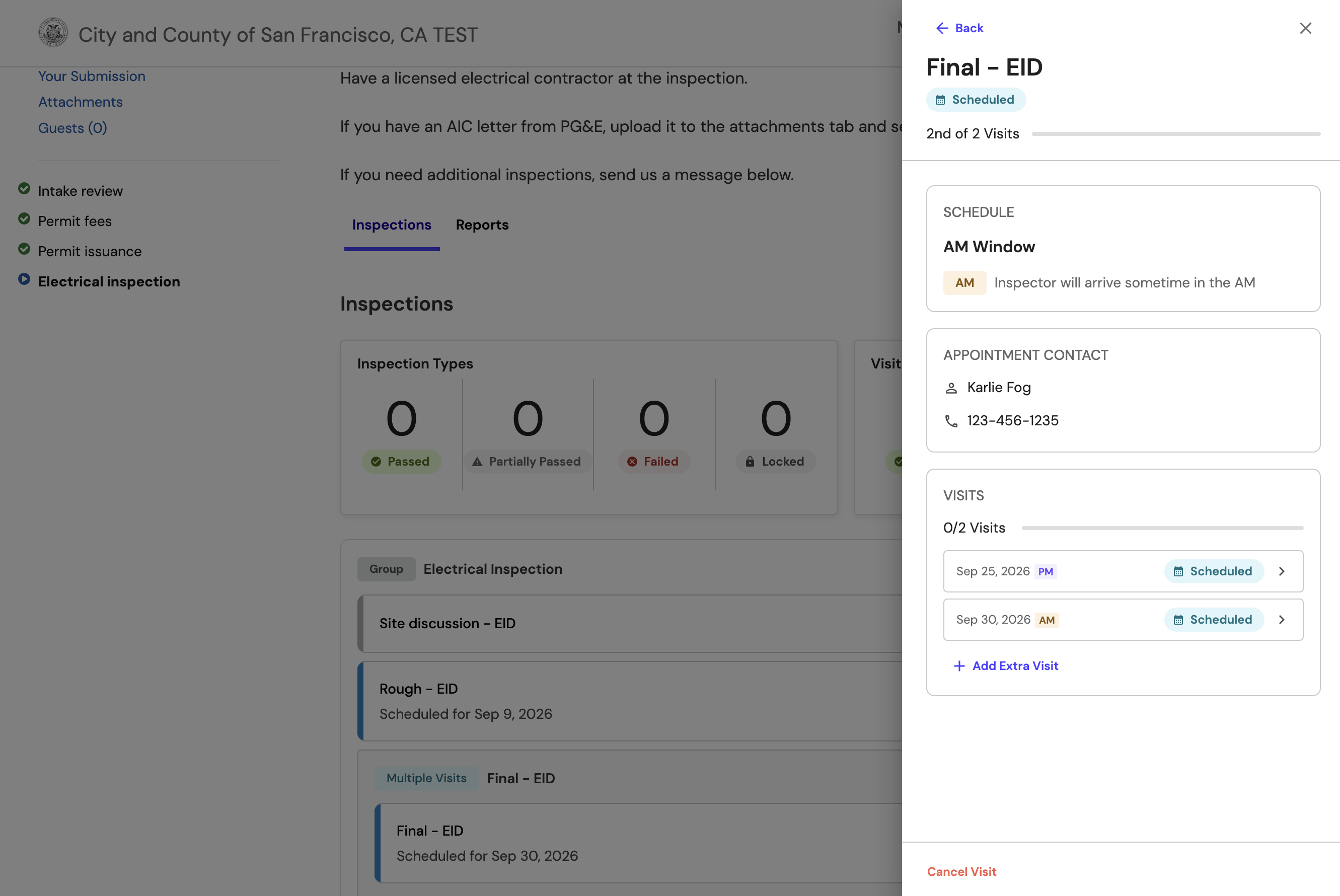
Clic en el tipo de inspección que desees. Aparecerá más información en el lado derecho de la pantalla. Puedes:
- Agregue visitas adicionales seleccionando "Agregar Visitar adicional".
- Cancela la Visitar seleccionando "Cancelar Visitar".
Al cancelar una de varias citas programadas, confirme que está cancelando la Visitar que desea cancelar. Verifique el número que aparece en la parte superior derecha.
En la siguiente imagen, la segunda inspección programada para el 30 de septiembre de 2026 se cancelará si se hace clic en el botón "Cancelar Visitar".
Subir documentos para su inspector
Para entregar documentos, fotos o planos a su inspector, cárguelos como archivo adjunto a su solicitud de permiso.
