這些指引適用於 PermitSF 申請的檢查,記錄編號以 BLDG、ELEC 或 PLMB 開頭。其他許可證申請,請參閱有關安排檢查的其他指引。
關於 PermitSF 中的檢查
1. 在 PermitSF 系統中,點擊許可證申請左側的「檢查」按鈕。
當可以安排檢查時,任何許可證申請表的左側都會顯示「檢查」步驟,旁邊會有一個藍色三角形的「播放」按鈕。
在「檢查」畫面上,請參閱「檢查」選項卡,查看已通過、部分通過、未通過和已鎖定(已預留但未安排)的檢查數量。 「檢查」標籤還包含已完成和已安排的存取的資訊。
「報告」標籤將包含已完成檢查的檢查報告和記錄。
檢查組別是指您的許可證範圍內可進行的檢查類型。您可以一次預約所有檢查項目,也可以逐一預約。
您也可以在「訊息」部分向工作人員發送訊息。
若要安排檢查,點擊與您需要的檢查類型對應的亮藍色「預約」按鈕。

2. 確認您要申請的檢驗類型
點選“下一步”確認檢測類型。

3. 請求安排檢查的日期和時間
請選擇檢查日期和時間。
如果您的檢查類型只需要一次造訪,請取消勾選「我需要多次造訪」複選框。
為檢查類型安排多次造訪
如果您的檢查需要多次造訪:
- 請確保勾選「我需要多次造訪」複選框。
- 每次造訪都需「輸入標籤」 。標籤應向檢查員提供您希望本造訪檢查的區域資訊。
- 點擊「新增預約」以儲存標籤,並透過選擇其他日期和時間新增另一次造訪。
- 安排完所有造訪行程後,點擊「下一步」 。
您只能在前一天下午 3 點之前預訂第二天的時間。

非工作時間請求
如果您需要安排在上午 8:00 之前或下午 4:00 之後進行檢查,請勾選「我需要安排非工作時間(上午 8 點至下午 4 點之間)」複選框。然後輸入您的申請資料。
您的申請獲得批准後,我們會發送訊息給您。

4. 新增聯絡資訊
請新增驗屋人員的聯絡資訊。您可以新增主申請人、任何陪同人員,或新增一位新人員。

5. 新增給檢查員的任何備註
請輸入檢查員進入現場所需的任何資訊或指引,例如存取代碼或路線指引。

6. 確認檢查結果
請核對您輸入的信息,然後點擊“提交”按鈕。

7. 等待檢查員的電話
在您預約的檢查日期當天上午,檢查員會打電話給您,告知您大概的到達時間。
如果您想更改檢查時間,可以在檢查員打電話時提出。
取消或增加檢查行程
關於取消或增加檢查訪問的一般信息
您只能在預約時間前24小時內透過PermitSF取消檢查。上午預約的截止時間為前一天上午8:30,下午預約的截止時間為前一天下午12:30。
您可以申請額外檢查,並指定檢查日期和時間。工作人員將審核您的申請,並透過電子郵件通知您付款。付款完成後,我們將確認額外檢查的日期和時間。
如何取消或增加檢查預約
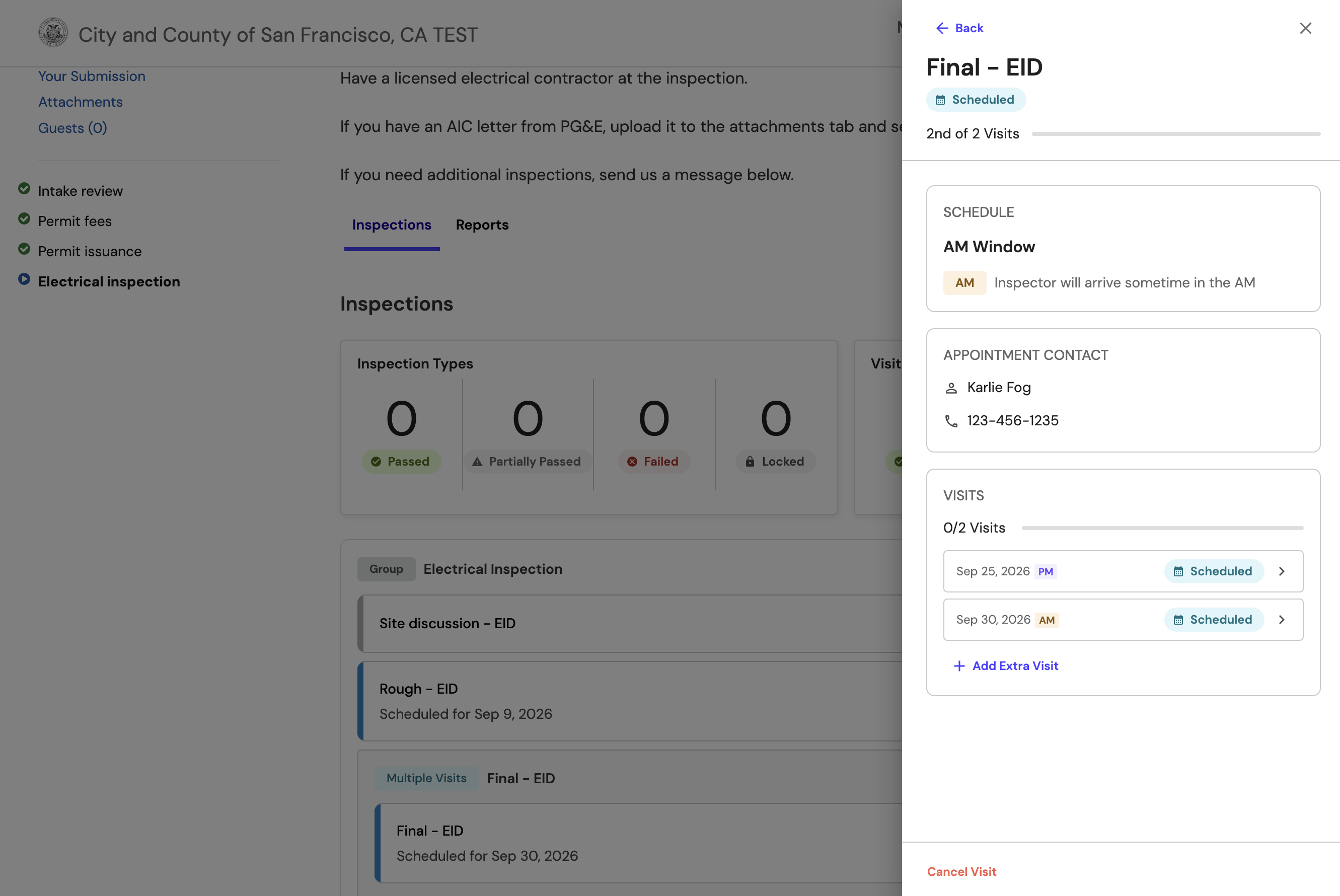
點擊選擇您需要的檢測類型。螢幕右側將顯示更多資訊。您可以:
- 選擇「新增額外造訪」即可新增額外存取。
- 選擇“取消造訪”即可取消造訪。
取消多個已預約就診中的一次時,請確認您要取消的是哪一次造訪。請查看右側上方的數字。
在下圖中,如果點擊「取消造訪」按鈕,則 2026 年 9 月 30 日的第二次預定檢查將被取消。
上傳文件供您的檢查員使用
若要將文件、照片或圖紙提交給檢查員,請將其作為附件上傳到您的許可證申請中。
